Friday, 14 August 2015

Cara Membuat Blog dengan mudah

Logo dari blogger
Hay.. semua apa kabar, setelah saya membuat artikel tentang cara membuat acount yahoo dengan mudah. kali ini saya akan membagikan bagaimana cara membuat blog dengan mudah cepat dan praktis.

Oke Langsung saja kita mulai!

Pertama. anda harus mempunyai acount google. karna, acount google adalah acount untuk segala pengguna aplication dari google. dan blogger adalah aplication dari google. maka dari itu kita harus  mempunyai yang namanya acount google.
Nah, Jika kalian belum mempunyai acount google bisa buat / melihat tutorial nya di sini

Kedua. anda masukkan user name dan pasword google (blogger) anda yang sudah di buat.
Ketiga. anda harus mengkonfirmasi acount google anda
Di bawah ini adalah profil yang akan ditampilkan kepada pembaca saat mereka melihat pos Anda. Penggunaan Profil Google+ akan memberi Anda identitas di properti Google dan menghubungkan Anda dengan pembaca, sehingga mereka dapat berbagi dan merekomendasikan konten Anda di web dan Google+. Jika Anda ingin menggunakan identitas lain seperti nama samaran, Anda dapat memilih Profil Blogger terbatas

Keempat. anda bisa menggunaka Google+ atau buat Profil Blog Khusus.
Kalo saya sendiri menggunakan atau memuat profil blog khusus

Kelima. Klick Lanjutkan Ke Blogger.
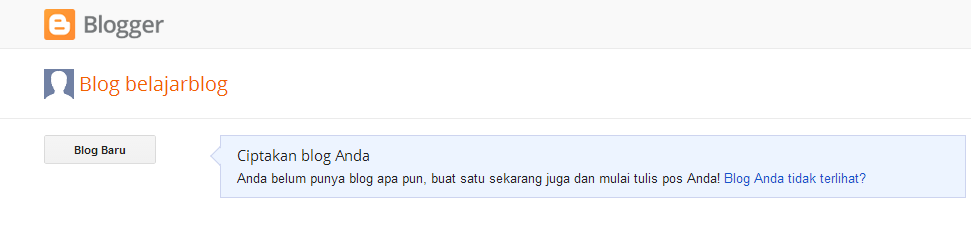
Taarraaa.... anda sudah mempunyai acount blogger. namun anda belum mempunyai blog. buat dulu blog nya.


Keenam. Klick Buat blog.

ketujuh. Isi blog anda, dari judul,alamat dan template blog. setelah itu Klick Buat Blog!


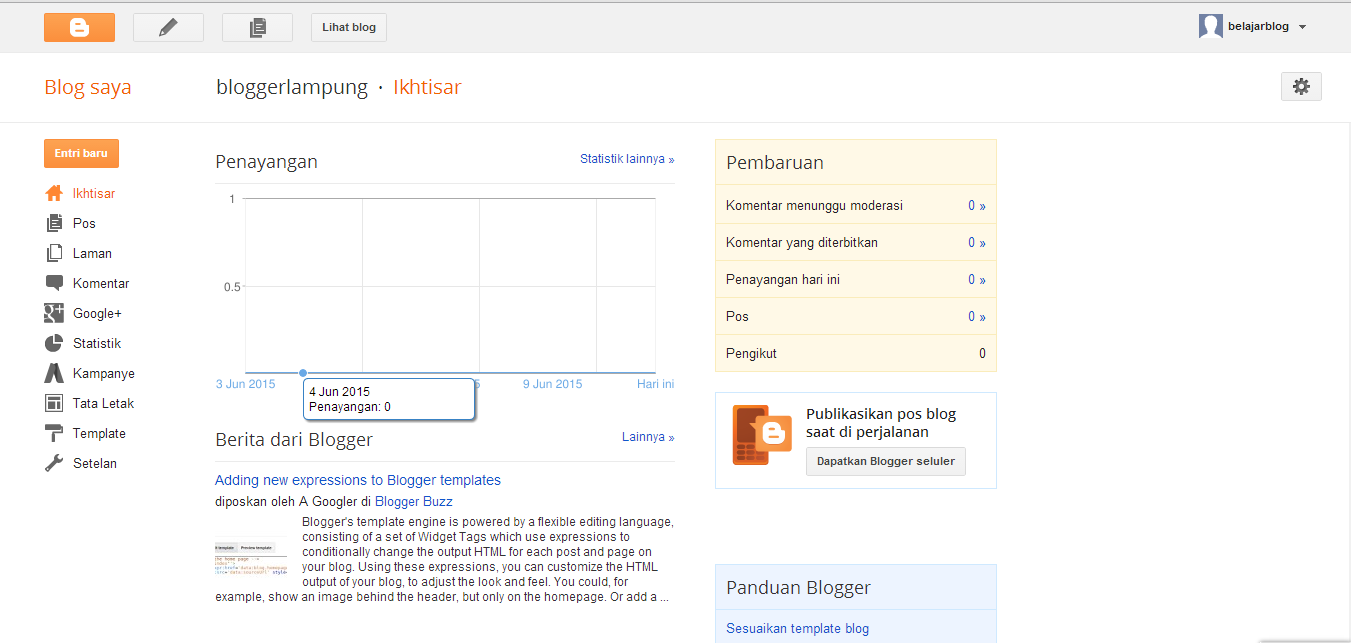
Kedelapan. Simsalabimm... anda sekarang sudah mempunyai Blog :) selamat yeee :v

Blog yang anda buat bisa menghasilkan uang loohh... Mau tau. Kunjungi Terus rifkyber.blogspot.com
Oh ya. baca-baca juga ya tentang-tentang blogger disini

Sunday, 7 June 2015

Cara Membuat acount google dengan mudah

 
Google Inc. adalah sebuah perusahaan multinasional Amerika Serikat yang berkekhususan pada jasa dan produk Internet. Produk-produk tersebut meliputi teknologi pencarian, komputasi web, perangkat lunak, dan periklanan daring.
google juga menyediakan untuk publik agar dapat mengakses ke situs nya. yaitu gmail (google mail)
dengan kita menggunakan 1 gmail dari google, kita bisa menggunakan aplication / aplikasi dari semua punya google. dari blogger, google+,wallet google dll.
 
Dari teks diatas. menyatakan bahwa ternyata acount gmail itu sangat penting untuk mengakses ke segala situs google. nah, maka dari itu saya akan mengajarkan bagaimana cara membuat acount google atau gmail.

Berikut bahan-bahan yang diperlukan dalam membuat acount google : 
  • seperti biasa koneksi internet
  • email yahoo
  • nomor hp untuk verifikasi (jika perlu)
Oke.. tanpa basa-basi lagi kita langsung buka / halaman mendaftar dari google. klick disini
halama tempat untuk mendaftar
1.Klik Buat Acount yang berada paling bawah.
2. Isi formulir dengan benar.
formulir untuk pendataan
3.setelah semuanya di isi. klick Langkah berikut nya!
4.Selesaii..... anda sekarang sudah mempunya acount google / gmail dari google
Selaamatt.. anda sudah mempunyai acount google

Demikian ARTIKEL / cara membuat acount google di blog ini.  sekian dan makasih. see you too :)


Friday, 5 June 2015

Cara membuat yahoo dengan mudah dan cepat

Halaman awal yahoo.com

Haay semuanya..... 

kali ini saya akan membagikan bagaimana cara membuat yahoo dengan mudah dan cepat. Ohya, sebelumnya yahoo ini adalah email. jadi dengan kalian membuat yahoo, sama saja dengan membuat email. Maka dari itu rata-rata orang kalo mau ngrimin email dari yahoo.

 Ok Langsung saja tanpa basa basi langsung sajah ke TKP... :

1. Yaitu Klick mendaftar pada dinding yahoo.
     Langkah ini adalah langkah untuk membuat yahoo atau langkah paling pertama
2. Isi Formulir dari yahoo.
    Harap anda mengisi nya dengan benar. karna ini adalah data pribadi anda
Formulir Pendaftaran
3.Setelah semua di Isi langsung ke proses verifikasi kode
   Lihat Kode di dalam kotak yang bergerak-gerak tersebut
Kode Verifikasi
4.Setelah berhasil memasukkan kode verivikasi maka akan ada tampilan "SELESAI"
   Seperti di gambar bawah ini!
SELAMAT / SELESAI
5.langkah ini bisa dilanjutkan atau nanti.. karna disini kita hanya untuk mengirim email / menerima email, sebelum itu kita mengatur tampilan nya seperti gambar berikut!
Proses pengaturan tema

Selesai... dari Cara membuat yahoo dengan mudah dan cepat

Email / yahoo anda sudah bisa di gunakan!
Gunakan dengan bijak yaa :)
 kalo kalian udah punya Yahoo.. sekalian jah buat Facebook . Liat di bawah ini
BACA JUGA <CARA MEMBUAT FACEBOOK DENGAN MUDAH>

Cara membuat facebook dengan mudah

Contoh profil facebook saya
Facebook ???
Pasti dari kalian susah banyak yang tau tentang facebook... apalagi zaman sekarang. zaman modern yang penuh dengan teknologi tinggi. seperti halnya facebook. facebook adalah social media yang di buat oleh Mark Zukrberbeg (liat di google :p) ia adalah mahasiswa dari amerika serikat.
facebook merupakan contoh teknologi yang berkembang saat ini. dan sebagai sarana komunikasi untuk orang-orang yang jaraknya jauh atau dekat.
oke.. itu tadi pengenalan tentang facebook.com

Sekarang kita lanjut ke materi yaitu "Cara membuat facebook" ???

membuat facebook gampang-gampang susah, tapi kalo kalian sudah mengenal yang namanya internet... pasti cara membuat nya gampang dan cepat.

BAHAN-BAHAN YANG DI PERLUKAN DALAM MEMBUAT FACEBOOK :
  • Koneksi Internet
  • Acount yahoo
Baca juga ini <<cara membuat yahoo atau email dengan mudah>>

cuma 2 dalam membuat facebook... yang terpenting yaitu koneksi internet. (yaiyalah, kalo gak ada internet buka facebook nya gimana ??)

Jika sudah ada keduanya kita bisa langsung membuat atau memasaknya dengan mudah! Yaitu:
Sebelum nya saya ingatkan bahwa kalian harus mempunyai acount yahoo / email dulu.
  1. Buka facebook terlebih dahulu. Klick Disini 

       2. Isi biodata berikut :

     3. Apabila sudah. klick mendaftar.
     4. Setelah itu masuk ke proses "Memasukkan Foto"
     5. setelah langkah-langkah sudah selesai. maka ada di wajib kan untuk mencari teman. dan anda akan di bawa ke arah BERANDA
<<Selesai>>

Facebook yang kalian buat sudah langsung bisa di gunakan. Selamat menggunakan Facebook :)

Gunakan dengan bijak ya... karna apabila tidak, maka anda bisa di penjara loh! gak percaya ?
Cobain ajahh.. :P

BACA JUGA NIH <CARA MEMBUAT YAHOO ATAU EMAIL >>

Cara screenshot atau mengambil gambar di komputer dengan mudah

Oke.. kali ini saya akan membagikan bagaimana Cara menscreenshot atau mengambil gambar di komputer dengan mudah! 

Setelah kalian tahu tentang cara screenshot pada hp android, lalu bagaimana cara screenshot pada layar komputer? *Pastiberfikirsangatsusah Bisa tidak memotret  layar komputer menjadi gambar dan disimpan ke dalam file? Atau bisa tidak melakukan screenshot pada satu window saja, bukan keseluruhan layar???? Ternyata hal tersebut bisa dilakukan dengan cara yang relatif mudah tanpa harus menginstal program yang berat dan rumit.

Pasti dari kalian banyak yang bingung bagaimana cara melakukan hal tersebut. sebenernya di aplicationt windows terdapat alat atau tools untuk mengscreenshot gambar di komputer. yaitu "SNIPPING TOOL"
Berikut gambar dari application snipping tool :


Application Screen Shot
sebenar nya anda juga bisa melakukannya dengan menggunakan keyboard. yaitu dengan menekan tombol Print Screen! Lihat gambar berikut:
Tomblo Print Screen pada keyboard


Pada prinsipnya kita bisa memotret layar lalu menyimpannya ke dalam file atau sekedar dikopi saja dan ditaruh pada lembar kerja kita. Untuk memotret layar komputer (screenshot) kemudian menyimpannya menjadi file gambar, kita tinggal capture layar monitor lalu mengambil gambarnya melalui software grafis seperti photoshop atau mspaint. Dan jika kita tidak berniat untuk menyimpannya, hasil capture tadi bisa  langsung dimasukkan pada software yang membutuhkan gambar tersebut, misal ditaruh pada microsoft word.
Sangat Berbeda jauh dengan screenshot pada HP Android yang mengambil keseluruhan layar, pada komputer bisa dipilih mau screenshot keseluruhan layar atau mau screenshot satu window aplikasi saja.
  • Untuk screenshot keseluruhan layar kita bisa menggunakan tombol PrtScn pada keyboard.
  • Sedangkan untuk screenshot pada satu window kita bisa menggunakan kombinasi tombol ALT + PrtScn. Jika ada beberapa window aktif maka screenshot dilakukan pada window yang aktif saja.
  • Sebagai catatan, PrtScn adalah singkatan dari Print Screen, dan pada beberapa keyboard kadang ditulis dengan PrtSc saja.
Contoh screenshot satu layar penuh:
rifkyber.blogspot.com

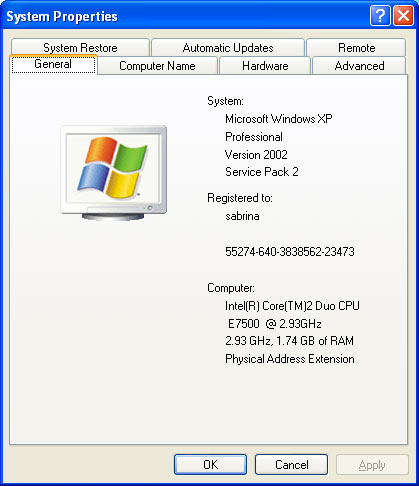
Contoh screenshot satu window saja:screenshot-windows-xp

Berikut ini saya akan membagikan beberapa cara melakukan screenshot layar komputer dengan mudah :

1. Cara menyimpan screenshot layar komputer dengan Photoshop
  • Atur kondisi layar pada tampilan yang akan di screenshot
  • Untuk screenshot keseluruhan layar, tekan tombol Print Screen pada keyboard (biasanya tertulis PrtScn)
  • Untuk screenshot pada window aktif, tekan tombol ALT+Print Screen pada keyboard (biasanya tertulis PrtScn)
  • Buka software Photoshop, lalu klik File > New kemudian OK
  • Klik Paste atau tekan CTRL+V pada keyboard
  • Jika benar, maka gambar yang di screenshot akan tampil pada photoshop
  • Pilih area gambar tertentu  dengan menggunakan tool CROP (optional saja)
  • Setelah dapat gambar yang diinginkan, lalu simpan gambar kedalam format yang kita suka, misal JPG
Kelebihan dari screenshot layar menggunakan Photoshop adalah kita langsung bisa mengolah gambar yang di-capture menjadi gambar yang sesuai dengan kebutuhan kita secara langsung. Contohnya jika kita hanya membutuhkan sedikit bagian saja, kita bisa menggunakan tool CROP dan jika kita mau memberikan keterangan berupa panah, lingkaran dan teks kita bisa langsung melakukannya dengan tool-tool seperti SHAPE dan TEXT yang semuanya sudah tersedia pada Photoshop.
Kelemahan proses screenshot menggunakan Photoshop adalah dari penggunaan Photoshop itu sendiri. Seperti diketahui bahwa Photoshop merupakan software dengan lisensi berbayar dan penggunaannya juga memakan ruang pemakaian CPU dan RAM yang tidak sedikit, jadi pada beberapa komputer dengan spek minim terasa memberatkan. Apalagi yang resolusi layarnya besar seperti 1366×768.

2. Cara menyimpan screenshot layar komputer/laptop dengan Mspaint
  • Atur kondisi layar pada tampilan yang akan di screenshot
  • Untuk screenshot keseluruhan layar, tekan tombol Print Screen pada keyboard (biasanya tertulis PrtScn)
  • Untuk screenshot pada window aktif, tekan tombol ALT+Print Screen pada keyboard (biasanya tertulis PrtScn)
  • Buka software Paint , lalu klik File > New kemudian OK
  • Klik Paste atau tekan CTRL+V pada keyboard
  • Jika benar, maka gambar yang di screenshot akan tampil pada kanvas Paint.
  • Setelah dapat gambar yang diinginkan, lalu simpan gambar kedalam format yang kita suka, misal JPG
Kelebihan screenshot menggunakan Mspaint adalah kecepatan proses dan kemudahannya. Hal ini tidak terlepas dari software Paint yang simple dan ringan serta mudah digunakan. Selain itu software Mspaint adalah software bawaan saat instalasi Windows, jadi semua komputer dengan sistem operasi Windows bisa dipastikan memilikinya.
Kekurangan screenshot menggunakan Mspaint terletak pada kualitas gambar yang dihasilkan. Hal itu tidak terlepas dari minimnya tool yang tersedia. Selain itu kualitas piksel saat gambar disimpan kedalam format JPG juga terlihat lebih kasar jika dibandingkan dengan saat disimpan dengan software Photoshop.

3. Cara screenshot layar komputer/laptop tanpa menyimpan ke dalam file (tanpa software)
  • Atur kondisi layar pada tampilan yang akan di screenshot
  • Untuk screenshot keseluruhan layar, tekan tombol Print Screen pada keyboard (biasanya tertulis PrtScn)
  • Untuk screenshot pada window aktif, tekan tombol ALT+Print Screen pada keyboard (biasanya tertulis PrtScn)
  • Buka lembar kerja pada software yang akan dipakai untuk menaruh screenshot kita, misal:microsoft word.
  • Klik Paste atau tekan CTRL+V pada keyboard dan screenshot akan langsung berada pada lembar kerja kita
  • Jika benar, maka gambar yang di screenshot akan tampil pada posisi kursor pada lembar kerja.
Kelebihan dari cara ini adalah simple dan cepat tanpa bantuan software lain. Gambar hasil screenshot bisa langsung ditaruh pada lembar kerja. Namun kekurangannya adalah kita tidak memiliki dokumentasi berupa file yang sewaktu-waktu bisa dipakai pada lembar kerja yang lain.
Hal ini dikarenakan hasil screenshot tidak berupa file melainkan berupa data gambar yang telah menyatu pada lembar kerja kita sehingga memerlukan software tambahan.

Sekian Tutorial atau cara screenshot atau mengambil gambar di komputer dengan mudah

 Baca Juga di : rifkyber.blogspot.com untuk informasi yang lainnya :)

Saturday, 23 May 2015

Chitika. Alternatif Adsense

Chitika Alternatif Adsense

Artikel kali ini akan membahas tentang Chitika, Alternatif dari Google Adsense, Apa sih Chitika itu? Chitika itu adalah sebuah program/situs penyedia jasa pengiklanan online dengan metode pembayaran per klik (Pay Per Click). sama seperti Google Adsense

Chitika juga menyediakan pemasangan iklan bagi yang ingin memasang iklan (Advertiser) dan menyediakan penayangan iklan dari advertiser ke situs atau blog (Publisher) melalui jaringan Chitika dengan akun terdaftar.
Seperti layaknya PPC Google Adsense, setiap iklan yang diklik oleh pengunjung akan membuat anda mendapatkan dollar sesuai dengan kebijakan Chitika. Walaupun hanya support bahasa Inggris dalam artian iklan premium hanya tampil untuk pengunjung dari negara yang berbasis bahasa Inggris seperti United States, United Kingdom, Canada, dll. Tapi jangan kuatir  walaupun blog anda berbasis bahasa Indonesia tetap saja anda akan mendapatkan penghasilan dari Chitika. system nya sama seperti google adsense. namun yang membedakan adalah iklan nya.
Chitika mempunyai beberapa bentuk iklan yang beragam seperti text ads, list unit, dan mobile ads. Untuk tampilan Chitika juga mempunyai fitur keren seperti :
  1. Linx : beberapa kalimat pada postingan anda akan mempunyai garis bawah berwarna biru, dan jika terkena pointer mouse maka akan terbuka iklan.
  2. Hover : akan ada bar terbuka disidebar kanan blog anda, dan akan mengikuti arah scroll hingga diclose.
  3. Highlight : setiap kalimat yang akan dicopy oleh pengunjung maka akan keluar iklan hingga pengunjung tersebut meng-copy kalimat yang lain.
Chitika juga merupakan program PPC yang sangat kecil untuk penarikan/payout. Hanya dengan memiliki 10 $ (lebih cepat untuk mengambil & mempermudah) anda sudah bisa melakukan penarikan melalui paypal. Sebenarnya metode pembayaran dari Chitika ada 2 opsi yaitu : melalui paypal atau melalui check. Kalo melalui paypal hanya menunggu saldo hingga 10$ atau lebih sedangkan melalui check harus menunggu saldo dari 50$ hingga 10000$. (sama kayak google adsense)

Chitika juga mempunyai program referral yang cukup menguntungkan bagi anda, setiap orang yang anda ajak untuk bergabung menjadi publisher Chitika hingga 10 bulan pertama, lalu anda akan mendapatkan 10% bagi dana dari setiap penghasilan publisher tersebut. maka dari itu banyak sekali keuntungan jika anda juga mengajak orang untuk bergabung di chitika.
Bagaimana menurut anda? Tidak ada salahnya memasang iklan Chitika di blog anda. " ya.. kann ??? " Palingan kalo masalah review itu hanya menunggu 1 hingga 5 hari, seperti blog saya ini, saya menunggu review dari Chitika sekitar 3 harian..
Sekian dari saya mengenai Chitika . untuk lebih lanjut bisa langsung mengunjungi website nya sajaa..
 Nih Website nya : https://chitika.com/publishers 

Friday, 22 May 2015

Trik SEO bagi pemula menurut Mas Sugeng :)

Di bawah ini adalah daftar senjata ngeblog rahasia Mas Sugeng. Senjata ngeblog yang saya maksud di sini adalah tools online, layanan online, software, dan segala macem yang yang saya gunakan untuk keperluan ngeblog.

Rata-rata senjata ngeblog yang saya gunakan bersifat gratis, tapi tentu saja ada beberapa yang berbayar.
Daftar di bawah ini akan selalu update menyesuaikan dengan perkembangan dunia blogging dan juga pengalaman ngeblog yang saya miliki.

Umum:

NamecheapNamecheap – Regsitrar atau tempat beli domain terbaik yang sudah saya pakai sejak lama. Bagi sobat yang sedang mencari tempat register domain yang murah, berkualitas dan terpercaya, maka namecheap adalah tempatnya.
DigitalOceanDigitalOcean – DigitalOcean adalah VPS hosting yang saat ini saya gunakan di blog ini. Alasan kenapa saya memilih menggunakan VPS ketimbang hosting biasa adalah karena supaya blog ini lebih cepat diakses dan tidak terlalu sering mengalami down.
HawkHostHawkhost – Sebelum pindah ke VPS dari DigitalOcean saya menggunakan shared hosting dari HawkHost. Ini adalah salah satu penyedia shared hosting terbaik menurut dari review yang saya baca di blog-blog dan juga dari pengalaman memakai sendiri selama beberapa bulan.
Box LogoBox.com – File hosting yang saya gunakan sebagai tempat menyimpan koleksi Blogger Template hasil kurang kerjaan saya.
MyThemShopMyThemeShop – Tempat saya membeli Theme WordPress premium untuk blog ini. Bagi sobat yang tertarik membeli themes premium di MyThemeShop, jangan lupa gunakan kode kupon massugeng60 agar mendapatkan diskon 60%KLIK DI SINI.
feedlyFeedly – Feedly adalah RSS reader terbaik alternatif Google Reader yang sudah lama mati. Dengan menggunakan tools ini saya bisa dengan mudah berlangganan RSS dari blog-blog favorit saya supaya tidak ketinggalan update postingan terbaru dari blog-blog tersebut.

Konten:

Copyscape – Cek keunikan artikel.
Google Trends – Update terus hal-hal yang sedang paling banyak dicari di Google.
Google AdWords: Keyword Planner – Tool wajib untuk keperluan riset keyword.
Thearticlespinner.com – Tool rewrite artikel khusus untuk bahasa Indonesia.
Best Free Spinner – Tool rewrite artikel bahasa inggris gratis.
Free Article Spinner – Artikel spinner generator.

SEO:

Google Webmaster Tool – Tool wajib digunakan dari google untuk memonitor kinerja situs/blog kita di mesin pencari.
Bing Webmaster Tool – Sama halnya seperti Google Webmaster Tool, Bing juga punya tool-nya sendiri.
Google Submit URL – Bagi yang blognya lama keindex google, submit lewat sini agar langsung terindex.
Bing Submit URL – Yang blognya kepengin terindex di mesin pencari Bing, jangan lupa submit URL lewat sini.
MOZ Open Site Explorer – Cek backlink dan macem-macem.
Majestic SEO Site Explorer – Cek backlink dan macem-macem.
Ahrefs – Cek backlink dan macem-macem.
Bulk Page/Domain Authority Checker – Cek Domain Authority dan Page Authority secara Bulk.
Bulk Metrics Checker – Alternatif yang gak kalah keren untuk mengecek Domain/Page Authority.
Keywordtool.io – Alat lain yang digunakan untuk keperluan riset keyword
Private Proxies – Private proxies untuk keperluan software scrapebox.

Coding & Design:

HTML Encoder – Parse kode HTML.
Rich Snippets Testing Tool – Test google rich snippets.
Markup Validation – Test Validasi kode HTML.
PageSpeed Insights – Test kecepatan loading blog versi Google.
Gtmetrix – Test kecepatan loading blog versi Gtmetrix.
Penguji Situs Mobile-Friendly – Cek apakah blog sobat memiliki desain mobile-friendly atau tidak
Online CSS Unminifier – Uncompress CSS dengan mudah.
Online JavaScript Beautifier – Uncompress JavaScript dengan mudah.
Online Javascript Compression Tool – Compress file JavaScript.
Placeit – Ambil Screenshot blog di layar smartphone, tablet dan desktop
Adobe Color CC – Tool untuk mencari kombinasi warna yang bagus

Software PC:

Notepad++ – Software text editor paling mantab yang menjadi senjata utama saya dalam membuat template blogger.
IEtester – Software yang saya gunakan untuk mengecek desain template blogger di browser IE versi jadul.
GIMP – Software edit foto lumayan keren sebagai pengganti photoshop.
Inkscape – Vector graphics editor gratis yang saya pakai sebagai pengganti corel draw.
Color Cop – Berguna untuk melihat kode warna HTML dari apa saja yang muncul pada layar monitor.
Screenpresso – Software screen capture sekaligus juga sebagai editor gambar.
Scrapebox – Software paling penting peranannya dalam aktivitas SEO.